IPTV auf LG Smart TV (WebOS) einrichten 2026: Anleitung, beste App & Gratis-Test
IPTV auf dem LG Smart TV (WebOS) einzurichten geht direkt am Fernseher – ohne Box, ohne Fire TV Stick. Du installierst eine IPTV-App aus dem LG Content Store, trägst die Zugangsdaten deines Anbieters ein und schaust los. Die einzige echte Frage ist: welche App, und welcher Anbieter läuft stabil? Hier ist die Schritt-für-Schritt-Anleitung, die besten Apps für LG – und wie du einen zuverlässigen Zugang gratis testest.
Das Wichtigste in Kürze
- Auf LG (WebOS) installierst du eine IPTV-App direkt aus dem LG Content Store.
- Die App ist nur der Player – die Sender kommen vom Anbieter (Zugangsdaten).
- Teste den Anbieter abends im Live-Betrieb, ohne Kreditkarte.
👉 IPTV für LG Smart TV gratis testen →
20.000+ Sender · 4K · ohne Kreditkarte · in 2 Minuten.
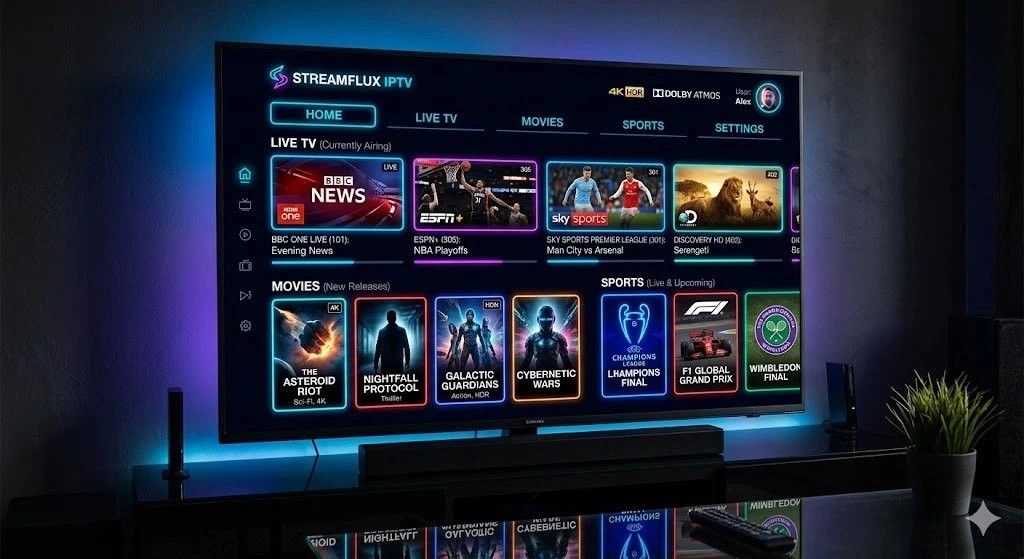
Was du für IPTV auf LG brauchst
Nicht viel: einen LG Smart TV mit WebOS (praktisch alle Modelle der letzten Jahre), stabiles WLAN, eine IPTV-App aus dem LG Content Store und die Zugangsdaten deines Anbieters. Kein Zusatzgerät nötig.
IPTV auf LG (WebOS) einrichten – Schritt für Schritt
- LG Content Store öffnen und nach einer IPTV-App suchen (z. B. IPTV Smarters, Televizo, ibPlayer, SS IPTV).
- App installieren & öffnen.
- Zugangsdaten eintragen – Xtream-Codes (Benutzer, Passwort, URL) oder deine M3U-URL.
- Playlist laden – die Senderliste synchronisiert sich.
- Testen – abends bei einem Live-Spiel prüfen, ob alles ruckelfrei läuft.
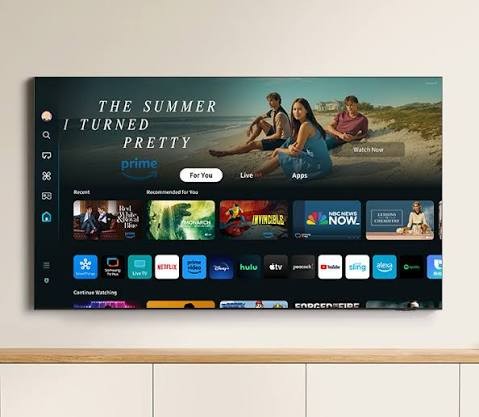
👉 Zugangsdaten holen & LG TV füllen – gratis testen →
Welche IPTV-App für LG?
Auf WebOS bewährt haben sich IPTV Smarters, Televizo, SS IPTV und ibPlayer. Welche dir am besten gefällt, ist Geschmackssache – wichtiger ist der Anbieter dahinter, denn er entscheidet über Stabilität und 4K. Nutzt du auch andere Geräte, helfen dir unsere Anleitungen für Samsung und den Fire TV Stick.
👉 Stabilen Zugang für LG gratis testen →
Nichts läuft? Schnelle Hilfe
- App findet keine Sender – Zugangsdaten oder M3U-URL falsch. Nochmal prüfen.
- Ruckeln / Buffering – meist der Anbieter. Im Gratis-Test einen stabilen Dienst prüfen.
- App nicht im Store – alternative IPTV-App wählen; Zugangsdaten bleiben gleich.
Wie du vorab die Stabilität ohne Risiko prüfst, steht in IPTV kostenlos testen.
👉 IPTV auf LG jetzt gratis testen →
Häufige Fragen
Funktioniert IPTV auf LG-Fernsehern?
Ja. Auf WebOS installierst du eine IPTV-App aus dem LG Content Store und trägst deine Zugangsdaten ein.
Welche App ist die beste für LG TV?
IPTV Smarters, Televizo, SS IPTV oder ibPlayer. Entscheidend bleibt der stabile Anbieter.
Ist die IPTV-App für LG kostenlos?
Viele Apps sind gratis oder haben eine kleine Gebühr; den Zugang kaufst du beim Anbieter.
Wie bekomme ich IPTV auf den LG Fernseher?
App installieren, Zugangsdaten (Xtream oder M3U-URL) eintragen, Senderliste laden – fertig.
Fazit
IPTV läuft auf LG ohne Zusatzgerät: passende App installieren, Zugangsdaten eintragen, schauen. Der Unterschied liegt beim Anbieter – teste ihn abends, bevor du zahlst.
👉 IPTV QUALITY auf dem LG TV gratis testen →
💬 Hakt die Einrichtung? Schreib uns auf WhatsApp
IPTV QUALITY · 20.000+ Sender · 4K · alle Geräte · 24/7 Support · Test ohne Karte · iptvquality.store · Redaktion IPTV QUALITY · Aktualisiert 2026
