IPTV Smarters Pro : Guide Smart TV, Android TV, Fire TV
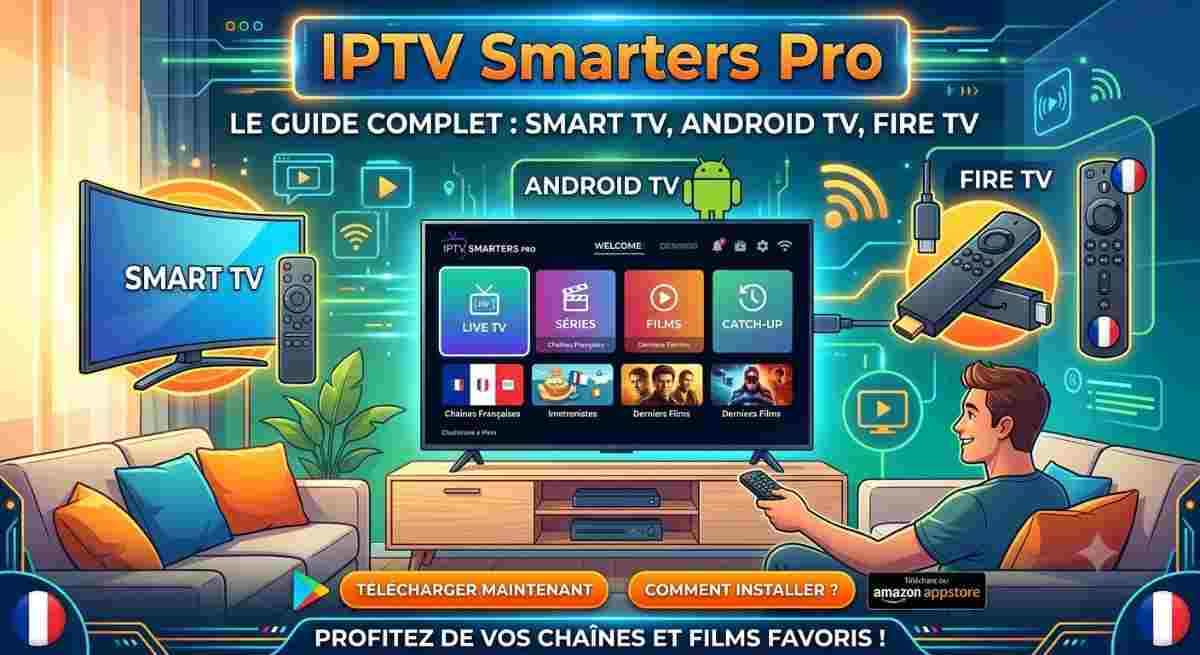
Découvrez comment installer et configurer IPTV Smarters Pro sur Smart TV, Android TV et Fire TV. Guide complet, étape par étape, pour bien démarrer.
Dans ce guide, on fait le tour des trois environnements les plus courants — Smart TV, Android TV et Fire TV — avec, pour chacun, la marche à suivre concrète. Vous saurez également comment ajouter un abonnement, régler les soucis d'installation les plus fréquents et faire la différence entre IPTV Smarters et sa version Pro.
🚀 Start Your IPTV Free Trial Today
🚀 Start Your IPTV Free Trial Today
Qu'est-ce que IPTV Smarters Pro ?
IPTV Smarters Pro est un lecteur IPTV qui permet d'organiser et de lire des flux télévisés via une connexion internet. Concrètement, l'application ne fournit aucun contenu par elle-même : elle sert d'interface pour afficher les chaînes, séries et films associés à un abonnement IPTV que vous possédez déjà, généralement sous forme d'un lien M3U ou d'identifiants Xtream Codes.
Ce qui distingue cette application, c'est son interface soignée, proche de celle d'un décodeur classique, avec guide des programmes (EPG), gestion de plusieurs profils utilisateurs, et compatibilité étendue sur mobile, tablette et téléviseur.
👉 Get Instant IPTV Access Now 👈
Pourquoi choisir IPTV Smarters Pro comme lecteur IPTV
Avant d'entrer dans les détails d'installation, il est utile de comprendre pourquoi cette application revient si souvent dans les recommandations.
Multi-appareils : la même application fonctionne sur Smart TV, box Android, Fire TV, mais aussi smartphone et PC.
Interface intuitive : navigation par catégories (Live TV, VOD, séries), recherche rapide, favoris.
Guide des chaînes intégré : un EPG qui affiche les programmes en cours et à venir, comme sur une télévision classique.
Gestion multi-comptes : pratique si plusieurs membres du foyer utilisent des abonnements différents.
Lecture stable : gestion correcte du buffering et des reprises de flux en cas de coupure réseau.
Installer IPTV Smarters Pro sur Smart TV
Sur Samsung Smart TV (Tizen)
Les téléviseurs Samsung récents ne proposent pas toujours IPTV Smarters Pro directement dans le Samsung Store officiel. Voici la méthode la plus fiable :
Ouvrez le Samsung Apps Store depuis l'écran d'accueil de votre TV.
Recherchez « IPTV Smarters » dans la barre de recherche.
Si l'application n'apparaît pas, passez par la version web
accessible depuis certains modèles, ou utilisez un boîtier externe compatible Android TV.
Une fois installée, ouvrez l'application et laissez-la se charger avant de passer à la configuration.
Sur LG Smart TV (webOS)
Accédez au LG Content Store.
Tapez « IPTV Smarters » dans la recherche.
Installez l'application, puis lancez-la depuis l'écran d'accueil.
Si l'application est absente du store dans votre région, une box Android TV ou un Fire TV Stick raccordé à votre LG reste la solution la plus simple pour contourner cette limite.
Installer IPTV Smarters Pro sur Android TV
Android TV est probablement l'environnement le plus flexible pour cette application, car il donne accès au Google Play Store complet.
Depuis l'accueil de votre box ou téléviseur Android TV, ouvrez le Play Store.
Recherchez « IPTV Smarters Pro ».
Sélectionnez l'application officielle et cliquez sur Installer.
Une fois le téléchargement terminé, ouvrez l'application directement depuis le menu des applications.
Si votre appareil ne dispose pas du Play Store (certaines box génériques utilisent une boutique alternative), vous pouvez installer le fichier APK manuellement via une clé USB ou une application comme Downloader, en activant au préalable l'option « sources inconnues » dans les paramètres de sécurité.
🌍 Watch Live TV Anywhere on Any Device
Installer IPTV Smarters Pro sur Fire TV / Firestick
Amazon Fire TV fonctionne différemment puisqu'il repose sur l'Amazon Appstore plutôt que le Play Store classique.
Depuis l'écran d'accueil du Fire TV, allez dans Rechercher.
Tapez « IPTV Smarters ».
Sélectionnez l'application dans les résultats et cliquez sur Télécharger.
Une fois installée, elle apparaît dans la section Vos applications et chaînes.
Astuce pratique : sur Fire TV, épinglez l'application à l'écran d'accueil pour y accéder en un clic, sans repasser par le menu de recherche à chaque utilisation.
Configurer IPTV Smarters Pro : ajouter votre abonnement
Une fois l'application installée, peu importe l'appareil, la configuration suit toujours la même logique :
Ouvrez IPTV Smarters Pro et sélectionnez Ajouter un nouvel utilisateur.
Choisissez le mode de connexion : Xtream Codes API (nom d'utilisateur, mot de passe, URL du serveur) ou lien M3U URL.
Renseignez les informations transmises par votre fournisseur IPTV.
Donnez un nom à ce profil, puis validez.
L'application charge automatiquement les chaînes, films et séries associés à votre compte.
Si le chargement échoue, vérifiez d'abord l'orthographe exacte de l'URL et des identifiants : une simple espace ou un caractère mal copié suffit à bloquer la connexion.
Résoudre les problèmes courants
Quelques soucis reviennent régulièrement, quel que soit l'appareil utilisé :
Écran noir ou chaîne qui ne charge pas : testez votre connexion internet, redémarrez le routeur, ou passez temporairement en Wi-Fi si vous êtes en Ethernet (et inversement).
Buffering fréquent : privilégiez une connexion filaire pour la Smart TV, et vérifiez le débit disponible auprès de votre fournisseur d'accès.
Application qui plante au lancement : videz le cache de l'application depuis les paramètres de l'appareil, ou réinstallez-la.
EPG (guide des programmes) vide : ce point dépend généralement du fournisseur IPTV, pas de l'application elle-même.
🎯 Experience VocoTV Risk-Free🎯
IPTV Smarters vs IPTV Smarters Pro : quelles différences
Beaucoup d'utilisateurs confondent les deux versions. IPTV Smarters est la version gratuite, avec des fonctionnalités de base et parfois de la publicité. IPTV Smarters Pro, disponible via un achat unique ou une licence, propose une interface sans publicité, des options de personnalisation supplémentaires (thèmes, disposition des catégories) et une gestion plus poussée des profils multiples. Pour un usage quotidien et familial, la version Pro reste généralement le choix le plus confortable.
FAQ : questions fréquentes sur IPTV Smarters Pro
IPTV Smarters Pro est-il gratuit ? L'application de base peut être installée gratuitement, mais certaines fonctionnalités avancées et l'absence de publicité nécessitent une licence payante, distincte de l'abonnement IPTV lui-même.
Puis-je utiliser IPTV Smarters Pro sur plusieurs appareils en même temps ? Oui, l'application peut être installée sur plusieurs appareils, mais le nombre de connexions simultanées dépend des conditions de votre abonnement IPTV, pas de l'application.
Pourquoi mes chaînes n'apparaissent-elles pas après la configuration ? Cela vient presque toujours d'une erreur de saisie dans l'URL, le nom d'utilisateur ou le mot de passe fournis par votre fournisseur, ou d'un abonnement expiré.
IPTV Smarters Pro fonctionne-t-il sans connexion Wi-Fi stable ? Non, l'application nécessite une connexion internet stable pour diffuser les flux en direct ; un débit instable entraîne du buffering ou des coupures.
Quelle est la différence entre M3U et Xtream Codes lors de la configuration ? Le lien M3U est un fichier de liste de chaînes simple, tandis que Xtream Codes est un protocole plus structuré qui permet également l'accès au guide des programmes et à la VOD de façon plus fluide.
Conclusion
Installer IPTV Smarters Pro n'a rien de compliqué une fois qu'on connaît les bonnes étapes propres à chaque appareil, que ce soit une Smart TV Samsung ou LG, une box Android TV ou un Fire TV Stick. L'essentiel est de bien renseigner les identifiants fournis par votre abonnement et de vérifier votre connexion internet en cas de souci. Si vous cherchez un lecteur IPTV fiable et facile à prendre en main pour toute la famille, IPTV Smarters Pro reste aujourd'hui l'une des options les plus abordables du marché. N'hésitez pas à tester l'installation sur votre appareil dès aujourd'hui et à revenir consulter ce guide si vous rencontrez un blocage.

